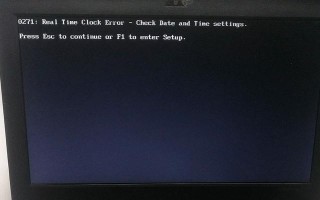

在使用台式电脑的过程中,我们有时可能会遇到各种各样的错误,其中之一就是错误651。这个错误会导致我们无法正常连接到网络,给我们的日常工作和生活带来了不便。然而,幸运的是,我们可以采取一些简单的方法来解决这个问题。

检查网络连接
如果你遇到了错误651,首先应该检查你的网络连接。确保你的网线或Wi-Fi连接正常,并且没有松动或损坏。此外,还可以尝试重新启动你的路由器和电脑,以确保网络连接能够正常工作。
更新网络驱动程序
错误651有时也可能是由于网络驱动程序过时或损坏所致。你可以尝试更新你的网络驱动程序来解决问题。你可以通过设备管理器找到你的网络适配器,右键点击并选择“更新驱动程序”选项来完成更新。
禁用IPv6
有时,启用IPv6可能会导致错误651的发生。你可以尝试禁用IPv6来解决这个问题。在控制面板中找到“网络和共享中心”,点击“更改适配器设置”,找到你的网络连接,右键点击并选择“属性”。在属性窗口中,找到“Internet协议版本6(TCP/IPv6)”并取消勾选,然后点击确定保存设置。
重置TCP/IP
重置TCP/IP也是解决错误651的一个有效方法。你可以打开命令提示符窗口,并输入“netshintipreset”命令来执行重置操作。在执行完毕后,重新启动电脑并检查问题是否解决。
检查拨号设置
如果你使用的是拨号连接上网,错误651可能也与拨号设置有关。你可以进入控制面板,找到“网络和共享中心”,点击“设备管理”并选择“更改适配器设置”。找到你的拨号连接,右键点击并选择“属性”,然后检查拨号设置是否正确。
检查宽带拨号用户名和密码
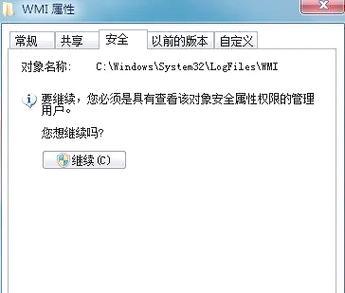
有时,错误651也可能是由于宽带拨号用户名和密码输入错误所致。你可以联系你的网络服务提供商确认用户名和密码是否正确,并尝试重新输入以解决问题。
运行网络故障排除工具
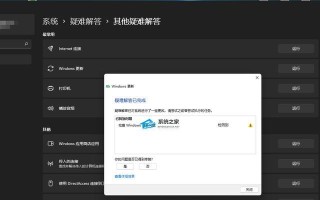
Windows系统提供了网络故障排除工具,可以帮助识别和解决网络连接问题。你可以在控制面板中找到“网络和共享中心”,点击“故障排除问题”,选择“Internet连接”并按照提示运行工具来修复错误651。
安装最新的操作系统更新
有时,操作系统中的一些bug可能会导致错误651的发生。确保你的系统是最新的,安装了最新的操作系统更新可以帮助修复一些已知的问题。
检查防火墙设置
防火墙设置也可能影响到你的网络连接。确保你的防火墙设置允许你的网络连接通过,并且没有阻止你的网络连接。
联系网络服务提供商
如果你尝试了以上方法仍然无法解决错误651,那么最好的选择就是联系你的网络服务提供商,向他们报告问题并寻求进一步的帮助和支持。
检查硬件设备
有时,错误651也可能是由于硬件设备故障所致。你可以检查你的网卡或无线适配器是否工作正常,并尝试更换或修复有问题的设备。
重装操作系统
作为最后的手段,如果以上所有方法都无效,你可以考虑重装操作系统。然而,在进行重装之前,请务必备份你的重要数据以免造成数据丢失。
更新宽带设备固件
某些宽带设备需要更新固件才能正常工作。你可以访问宽带设备的官方网站,查找最新的固件版本,并按照指示更新你的设备固件。
清理系统垃圾文件
系统垃圾文件可能会影响到你的网络连接。你可以使用系统工具或第三方清理软件来清理系统垃圾文件,以提高系统性能和网络连接稳定性。
重装网络驱动程序
如果你已经尝试了其他方法仍然无效,你可以考虑重装网络驱动程序。你可以在设备管理器中找到你的网络适配器,右键点击并选择“卸载设备”,然后重新启动电脑。系统会自动重新安装适配器的驱动程序,解决可能存在的问题。
错误651是一种常见的台式电脑显示错误,它可能导致无法连接网络。然而,通过检查网络连接、更新网络驱动程序、禁用IPv6等方法,我们可以解决这个问题。如果以上方法都无效,我们可以尝试联系网络服务提供商或检查硬件设备。如果所有方法都无效,重装操作系统或重装网络驱动程序可能是最后的解决方案。
标签: 错误